生成AIに学習させない設定|4ツールの手順と法人プランの違い
ChatGPTなどの生成AIを使う際、入力した内容が学習に使われないようにするには、利用するプランに応じた対応が必要です。個人向けのプランでは、学習に使われないよう自分で設定をオフにする必要があります。一方で会社で契約する法人向けのプランは、4社のツールとも最初から学習に使われません。
ただし、どちらのプランを利用していても「会話はしばらく保存される」「👍👎 を押すとその会話は例外になりうる」の2点は残ります。
この記事では、4つのツールの設定の場所と、法人プランの実際の画面を整理します。あわせて、設定をオフにしても残ることについても解説します。
4つのツールの早見表
各社の公式資料をもとに、学習に使うかどうかの初期状態と、利用者がするべき対応を整理しました。
| ツールとプラン | 学習に使うか(初期状態) | 利用者がすること |
|---|---|---|
| ChatGPT(個人向け:Free・Go・Plus・Pro など) | 使うことがある | 設定でオフにできる |
| ChatGPT Business・Enterprise・Edu | 使わない | 画面上もオンにできない |
| Claude(Free・Pro・Max、Claude Code 含む) | 使う(設定がオンの場合) | 利用者が選ぶ |
| Claude for Work(Team・Enterprise) | 使わない | プライバシー設定に項目が無い |
| Gemini アプリ(個人の Google アカウント) | 使う(保存がオンの場合) | 「アクティビティの保存」をオフにする |
| Gemini(Google Workspace) | 許可なく使わない | 設定は管理者だけが変えられる |
| Copilot(個人の Microsoft アカウント) | - | 旧アプリはオフ可能、新アプリは不明 |
| Microsoft 365 Copilot(職場のアカウント) | 基盤モデルのトレーニングに使わない | 特になし(保護が適用される) |
表からわかるように、個人向けと法人向けでは扱いが逆になっています。同じ会社のツールであっても、個人の無料アカウントを仕事に使うと、法人プランの保護は受けられません。
個人向けの設定手順
ChatGPT
設定の場所は、以下の手順で開きます。
- 画面左下のアカウントから「設定」を開く
- 「データコントロール」に進む
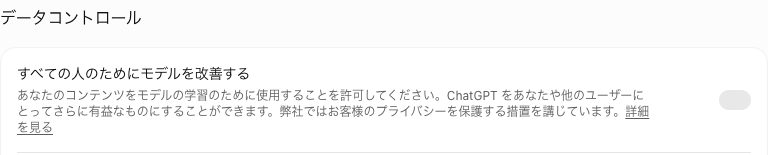
- 「すべての人のためにモデルを改善する」をオフにする
初期状態はオンになっています。ログインしていなくても設定は可能ですが、画面の下には「チャット内容は確認され、AI モデルの改善に使用される場合があります。」と表示されています。
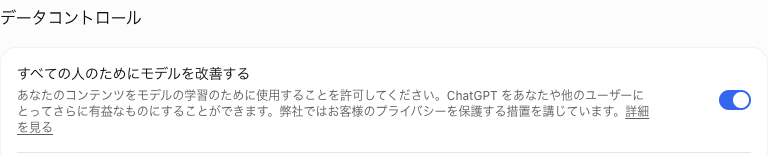
設定をオフにすることで、以降の会話が学習に使われなくなります。ログインしていれば、すべての端末でこの設定が効きます。
なお、一時チャットは学習に使われませんが、安全のため最大30日保存されます。
Claude
PCでの設定の場所は、以下の手順で開きます。
- 名前のメニューから「設定」を開く
- 「プライバシー」に進む
- 「AIモデルの改善を支援する」(英語の表示は Help Improve our AI models)をオフにする
英語の画面の「Help Improve our AI models」は、日本語の画面の「AIモデルの改善を支援する」と同じ項目です。Anthropic のヘルプには、この設定をオフにすると、Claude との新しいチャットとコーディングセッションは今後のモデルの学習に使われないと書かれています。
シークレット(Incognito)チャットを使えば、学習の設定がオンでも学習に使われません。学習を許可すると保存期間は5年になり、許可しなければ30日になります。
Gemini
設定の場所は、Gemini アプリ内の「アクティビティの保存」です。ここをオフにすることで、以降のチャットが学習に使われなくなります。
オフに設定しても、72時間はアカウントに保存されます。人のレビュアーが確認したチャットは最大3年保存され、アクティビティを削除しても消えません。なお、一時チャットは学習に使われません。
Copilot
2026年8月18日以前の旧アプリでは、公式ヘルプによると以下の手順で会話の学習をオフにできます。
- プロフィールからプロフィール名を開く
- 「プライバシー」に進む
- 「トレーニング」(会話アクティビティ)と「音声会話に関するトレーニング」を変更する
しかし、8月18日から配布されている新しいアプリについては、公式ヘルプの設定一覧に学習の項目が載っておらず、この記事の時点では扱いを確認できませんでした。
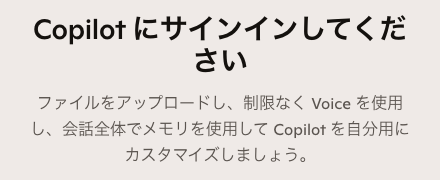
なお、ブラウザ版の copilot.microsoft.com は、ログインしないと「Copilot にサインインしてください」と表示され使えません。
法人向けプランは「最初から学習に使わない」:実際の画面
2026年10月2日に、当サイト(AI担当くんPJ)が各社の法人向けアカウントで設定画面を確かめました。
ChatGPT(法人ワークスペース)
設定画面の「モデル改善に協力する」の項目はオフのまま切り替えられません。画面には次のように書かれています。
デフォルトでは、OpenAIはこのワークスペースのデータを自社モデルの学習や改善に使用しません。このプランには、モデルの学習へのデータ利用を許可するオプションはありません。

Claude(組織アカウント)
設定の「プライバシー」には「共有したチャット」しかありません。学習のオン・オフを切り替える項目自体が存在していません。

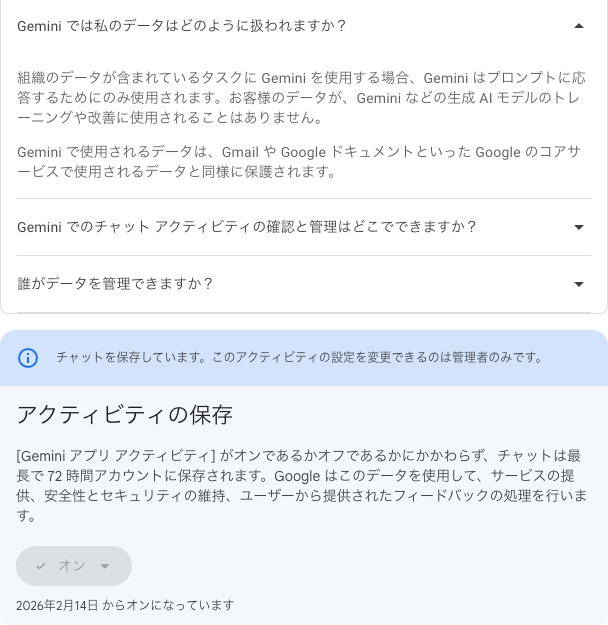
Gemini(Google Workspace)
画面には「お客様のデータが、Gemini などの生成 AI モデルのトレーニングや改善に使用されることはありません。」と書かれています。また、次のような表記もあります。
チャットを保存しています。このアクティビティの設定を変更できるのは管理者のみです。
[Gemini アプリ アクティビティ] がオンであるかオフであるかにかかわらず、チャットは最長で 72 時間アカウントに保存されます。
Microsoft 365 Copilot(職場のアカウント)
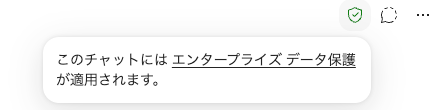
画面上の盾のマークを押すと、「このチャットには エンタープライズ データ保護 が適用されます。」と出ます。
法人プランでは利用者が設定する必要がない一方、管理者の設定や、社員が個人アカウントを使っていないかの確認は会社の側に残ります。
オフにしても残る3つのこと
1. 会話はしばらく保存される
設定をオフにしても、会話自体はしばらく保存されます。ChatGPT の一時チャットやAPIは最大30日、Geminiは72時間、Claudeは学習を許可しない場合で30日の間、保存されます。
保存と学習は別の話であることに注意が必要です。学習に使われないからといって、システム上にデータが一切残らないわけではありません。
2. 👍👎 のフィードバックは例外
回答に対する👍👎 のフィードバックは例外となります。ChatGPT と Gemini は、学習をオフにしていてもその会話が学習に使われうる仕様です。
Claude はフィードバックした会話全体を最大5年保存し、これは法人向けでも同じです。Claude の Team・Enterprise では、管理者がフィードバックの送信自体を止められます。ほかのツールでは、社内のルールで「👍👎 は押さない」と決めておく選択肢があります。
3. オフにしても効くのは「これからの会話」だけ
設定をオフにしても、効くのはこれからの会話だけです。Claude は、すでに始まった学習や学習済みのモデルに入ったデータは残ると明記しています。
API で使う場合
OpenAI の API と Anthropic の API は、既定で学習に使われません。OpenAI の API は最大30日保存されますが、条件を満たせばゼロデータ保持を申請できます。
Gemini API は無料枠と有料枠で扱いが違います。無料枠(Google AI Studio を含む)は送った内容が改善に使われ、人のレビュアーが確認する場合があります。一方で、有料枠はプロダクトの改善に使いません。社内で試すときに無料枠のキーを使わないという注意が必要です。
会社で使うときに決めておくこと
会社で生成AIを使う際は、次の3点を決めておくと、運用で迷いません。
- 業務で使ってよいプラン(法人プランか、個人向けならどの設定をオフにするか)
- 👍👎 を押してよいか
- 法人プランでも入力してはいけない情報の線引き
ルールの整備には、生成AIガイドラインのサンプルや生成AI社内規定のサンプルも参考にしてください。機密情報の構成の考え方については、機密情報を外に出さない生成AI活用で解説しています。
まとめ
この記事の資料と画面は2026年10月2日時点のものです。各社の設定や名称は頻繁に変わるため、契約前には必ず公式の資料で確かめてください。
個人向けのプランを業務で使う場合は、設定の確認と継続的なルールの運用が不可欠です。
参考資料一覧
- Data controls in ChatGPT(OpenAI)
- How your data is used to improve model performance(OpenAI)
- OpenAI におけるエンタープライズプライバシー
- Is my data used for model training?(Anthropic)
- Is my data used for model training?(Anthropic)
- How do I change my model improvement privacy settings?(Anthropic)
- Gemini アプリのプライバシー ハブ(Google)
- Google Workspace の生成 AI に関するプライバシー ハブ(Google)
- Gemini API 追加利用規約(Google)
- Microsoft Copilot のプライバシーに関する FAQ(Microsoft)
- Microsoft Copilot のデータ、プライバシー、セキュリティ(Microsoft)
- Microsoft Copilot および Microsoft Copilot Chat におけるエンタープライズ データ保護(Microsoft)